📌 이 글은 요즘 많이 보이는 AI 브라우저 Aside를 Claude Code에 붙여서, 원래 쓰던 웹 읽기(WebFetch)·Claude in Chrome과 하루 동안 같은 일을 시켜 비교한 기록입니다. 개발자가 아니라 퇴근 후에 이것저것 만드는 직장인 입장에서 썼어요. 결론만 궁금하시면 맨 아래 최종 요약으로 가셔도 됩니다.
요즘 쓰레드에 Aside 얘기가 정말 많더라고요. AI가 내 브라우저를 대신 조종해 준다는데, 저는 이미 Claude Code로 블로그 저장·통계 확인·쓰레드 게시 같은 웹 일을 꽤 시키고 있거든요. "이거 붙이면 더 나아지나?" 궁금해서 10월 20일 하루를 통째로 실험에 썼어요.
다만 실험을 다 적으면 너무 길어서, 조건을 제대로 맞춰서 잰 부분만 골라 적었어요. 중간에 불공정하게 잰 것도 있었는데, 그건 뒤에 삽질 얘기로 따로 적을게요.
잠깐, Aside가 뭔가요?
공식 소개로는 "웹사이트·계정·방문 기록을 넘나들며 복잡한 일을 해 주는 AI 브라우저"예요. 크롬 같은 브라우저인데, 안에 AI가 들어 있다고 보시면 돼요. 공식 도움말에 나온 주요 기능을 추려 보면 이래요.
- 평소 브라우저 + 옆 패널: 그냥 브라우저로 쓰다가 옆 패널에서 AI한테 "이 페이지 정리해 줘" 하고 시킬 수 있어요.
- 작업(Tasks)·루틴: 여러 사이트를 오가는 일을 통째로 맡기고, 반복되는 일은 루틴으로 자동화해요.
- 기억(Memory): Aside가 뭘 기억할지 직접 관리해요.
- 비밀번호 관리자: 저장해 둔 계정으로 로그인하되, 비밀번호는 AI 에이전트한테 안 보이게 숨겨 줘요.
- 개발자 도구(CLI·MCP·REPL): 명령어로 Aside에 일을 맡길 수 있어요. 이번 실험은 이걸로 Claude Code가 Aside한테 웹 일을 넘기는 방식이었어요.
Aside 처음 보시는 분께: 실제로 이렇게 생겼어요
말로만 하면 감이 안 오니까 제 맥미니에서 쓰는 화면을 찍어 봤어요. (왼쪽 대화 목록·탭 목록은 개인 기록이라 잘라냈어요)
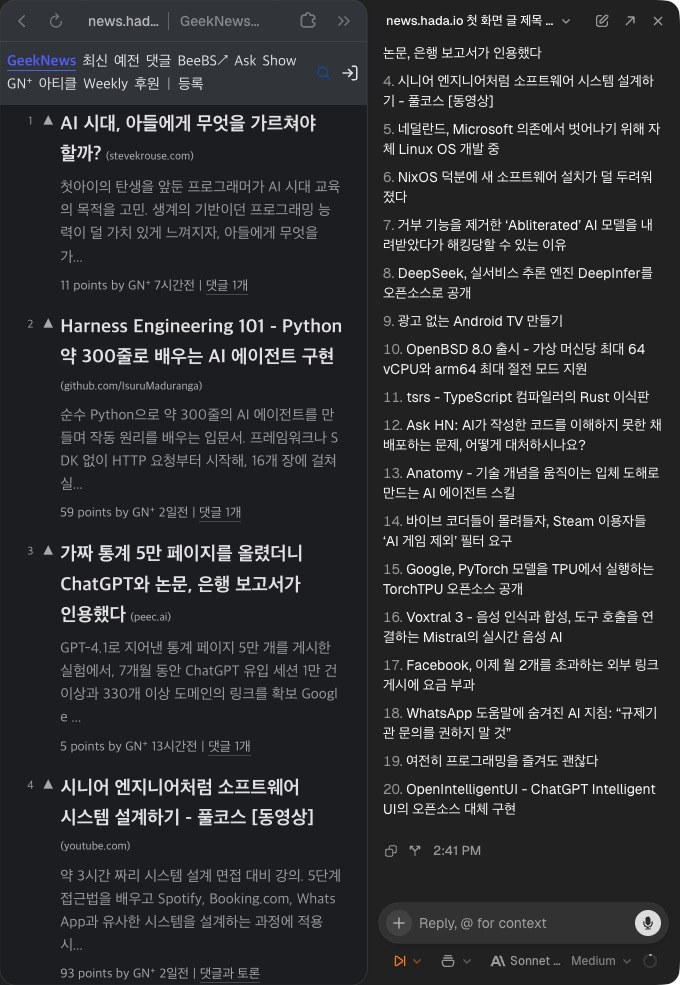
- 왼쪽(페이지): 그냥 크롬 쓰듯이 보는 화면이에요. 여기선 GeekNews 첫 화면을 열어 뒀어요.
- 오른쪽(사이드 패널): 지금 보는 페이지를 붙여서 "이 페이지 제목 20개 정리해 줘"처럼 시키는 곳이에요. 공식 도움말 말로는 붙인 페이지의 제목·주소가 같이 보이고, 빼고 싶으면 뺄 수도 있대요. 위 사진은 GeekNews 제목 20개를 정리해 준 결과예요.
- 맨 아래 입력칸: 다음 할 일을 이어서 적는 칸이에요(@로 다른 맥락을 붙일 수 있다고 적혀 있어요).
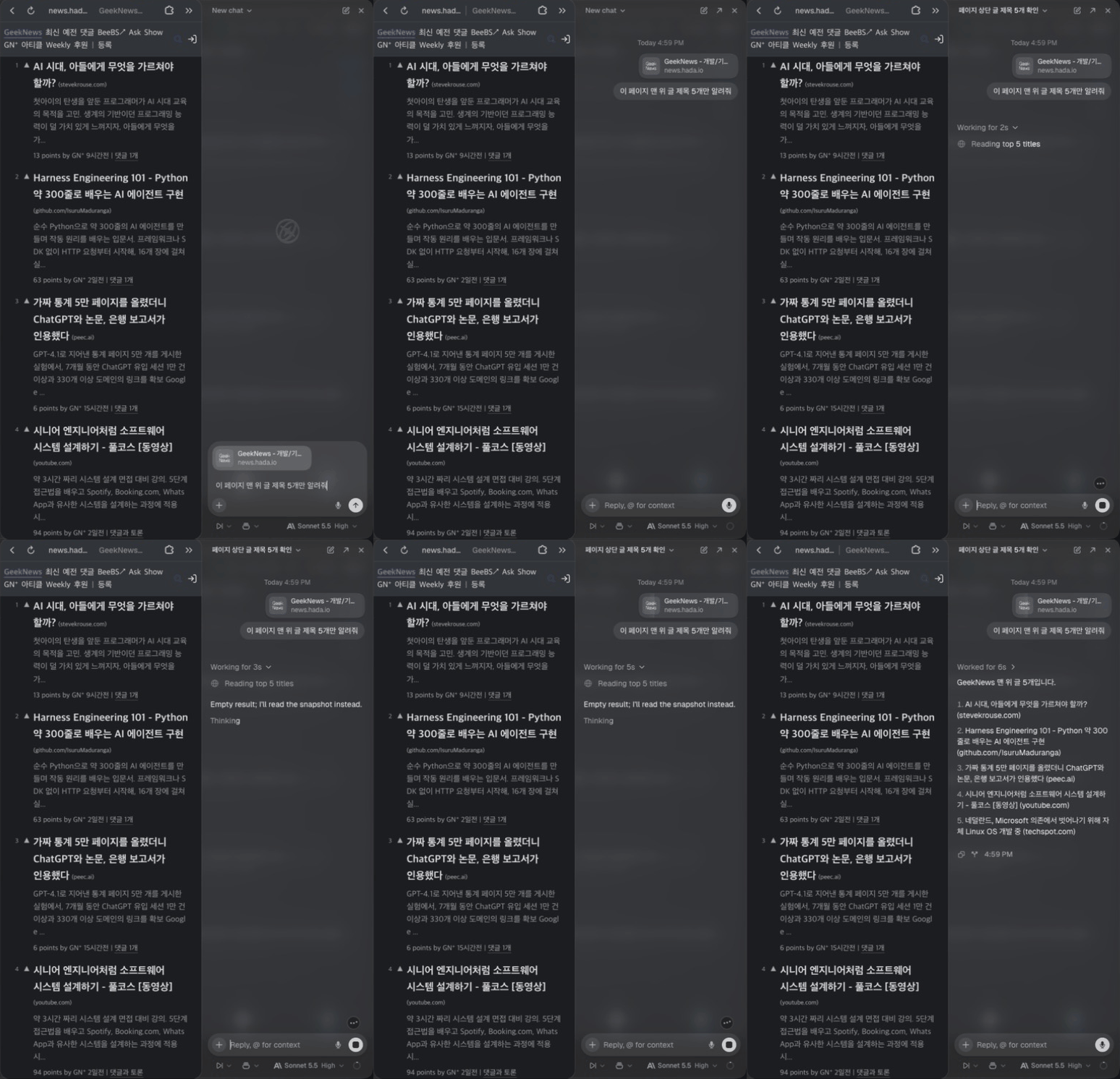
실제로 하나 시켜 봤어요. GeekNews를 연 채로 "이 페이지 맨 위 글 제목 5개만 알려줘"라고 보냈더니, 페이지를 읽고 6초쯤 뒤에 답이 왔어요.
자주 만지는 옵션 정리
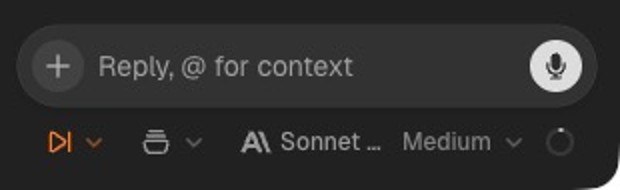
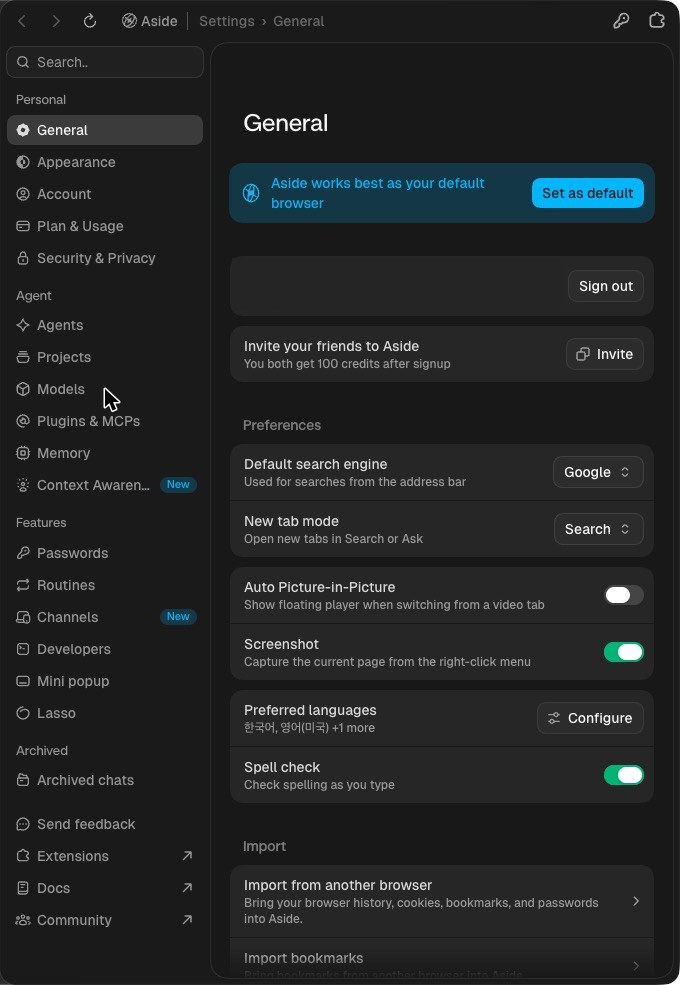
- 모델(입력칸 아래, 설정 → Models): 어떤 AI로 돌릴지. Aside 요금제 모델 말고 내 Claude·ChatGPT 구독이나 API 키도 연결할 수 있어요(아래 설명).
- 노력 정도(effort)(입력칸 아래, CLI
--effort): off·minimal·low·medium·high·xhigh·max, 그리고 여러 사이트를 적극적으로 둘러보는 ultrabrowse. - 작업 모드(작업 시작할 때): 기본(평소 브라우저 프로필로) / 시크릿(평소 로그인·기록 없이).
- 권한(작업 시작할 때): Read only(읽기만) / Guard(허락한 폴더만, 나머지는 물어봄) / Full access(컴퓨터 어디든).
- 크레딧·요금(설정 → Plan & Usage): 남은 크레딧과 사용 내역. 무료 요금제 크레딧은 매달(UTC 기준 월초) 새로 채워져요.
- 개발자 도구(설정 → Developers, 터미널): CLI 설치.
aside exec는 Aside 안의 AI에게 맡기기,aside repl은 직접 조종,aside mcp는 다른 AI 앱에 연결.
※ 출처: Aside 공식 도움말(docs.aside.com — side panel·tasks·developers·subscription), 제 맥미니의 aside --help(버전 1.26.1015.732). 이번 실험에서 쓴 건 이 중 CLI의 aside exec이에요.
제일 마음에 들었던 건 AI를 고르는 방법이에요. 설정 → Models에서 고르는데, Aside 요금제에 들어 있는 모델 말고도 이미 돈 내고 있는 구독을 그대로 연결할 수 있어요. 도움말에 나온 건 Claude 구독(Pro·Max), ChatGPT 구독, GitHub Copilot이고, 로그인 한 번으로 붙어요. 저는 Claude Max에 Codex 쓰려고 낸 ChatGPT Plus까지 있어서, 구독 하나 더 안 늘리고 그 사용량으로 돌릴 수 있다는 게 컸어요. API 키(Anthropic·OpenAI·Google 등)를 넣는 방법도 있고요.
※ 다만 Anthropic 공식 문서에는 "다른 회사 앱이 사용자 대신 Free·Pro·Max 구독 자격으로 요청을 보내는 것은 허용하지 않는다"는 문구도 있어요. 구독 연결을 쓰시기 전에 약관을 한 번 확인해 보시는 걸 추천해요.
🍯 꿀팁: Claude Max 쓰시면 API 크레딧이 매달 나와요
저도 처음엔 몰랐다가 나중에 알았는데요 ㅋㅋ Claude Max 요금제면 매달 API(Console) 크레딧을 받을 수 있어요. Max 5x는 월 $100, Max 20x는 월 $200이에요. 이 크레딧으로 API 키를 만들어서 Aside에 넣으면, 구독이랑 별개로 Aside를 돌릴 수 있어요. 이번 실험의 "Aside + API"가 바로 이 크레딧이에요.
주의할 점: 안 쓴 크레딧은 결제 주기마다 사라지고, 가입하고 7일이 지나야 받을 수 있어요. 연결할 수 있는 Console 조직은 하나뿐이고, 터미널·데스크톱에서 대화하며 쓰는 Claude Code에는 이 크레딧이 안 쓰여요.

비교한 세 가지
💡 WebFetch: Claude Code에 원래 들어 있는 웹 읽기 도구예요. 주소를 주면 페이지 글자를 가져와요. 로그인은 못 해요.
💡 Claude in Chrome: 크롬 확장 프로그램이에요. 제가 로그인해 둔 크롬을 Claude가 직접 클릭·입력하며 써요.
💡 Aside: 위에서 말한 AI 브라우저예요. Claude Code가 명령어(CLI)로 "이 페이지에서 이거 해 줘"라고 맡기면 Aside 안의 AI가 처리해요. Aside 안의 AI를 제 Claude 구독으로 돌리는 방식과 Max API 크레딧으로 돌리는 방식 두 가지를 같이 쟀어요.
공정하게 하려고 모델은 전부 Sonnet 5.5, 생각하는 정도(effort)는 전부 medium으로 맞췄어요. 실행 기록에 남은 값 그대로 정리하면 이래요.
| 방식 | 지휘하는 Claude Code | 실제로 웹 일을 하는 쪽 |
|---|---|---|
| WebFetch | Sonnet 5.5 · effort medium | WebFetch 도구 (페이지 정리에 Haiku 5.5가 같이 쓰인 기록이 있어요) |
| Claude in Chrome | Sonnet 5.5 · effort medium | Claude Code가 크롬을 직접 조종 (같은 Sonnet 5.5) |
| Aside + 구독 | Sonnet 5.5 · effort medium | Aside 안 AI: Sonnet 5.5 · effort medium (내 Claude 구독으로 연결) |
| Aside + API | Sonnet 5.5 · effort medium | Aside 안 AI: Sonnet 5.5 · effort medium (Max API 크레딧 키로 연결) |
※ 블로그 저장 과제의 "원고 전체 대조" 방식은 Claude Code 없이 저장 도구가 Aside를 바로 불렀고, Aside 모델은 위와 같아요. Aside 자체 크레딧 모델로도 재 보려 했는데 크레딧이 하루 만에 바닥나서 API 크레딧 조건으로 바꿨고, 그래서 표에는 없어요.
사람이 끼어들지 않게 Claude Code는 화면 없이(헤드리스) 돌렸어요. 과제 문장만 주고 어떤 도구를 쓸지는 Claude가 고르게 했고요. 정답은 실행 직후 같은 페이지 원문을 따로 떠서 맞춰 봤어요.
※ 아래 금액($)은 모두 API 정가로 환산한 값이에요. 실제로는 대부분 제 Claude 구독 한도에서 나가고, 진짜 돈(API 크레딧)이 빠지는 건 "Aside + API" 쪽 Aside 몫뿐이에요. Aside는 1.26.1015.732 버전이에요.
1단계: 공개 페이지 읽기 — WebFetch가 빠르고 쌌다
제 블로그 공개 글 제목 9개, GeekNews 첫 화면 제목 20개처럼 로그인 없이 보이는 페이지를 읽게 했어요. 방식마다 과제당 2번씩이에요.
| 방식 | 정확도 | 시간(건당) | 비용(건당) |
|---|---|---|---|
| WebFetch | 100% | 31초 | $0.07 |
| Aside + 구독 | 100% | 40초 | $0.18 |
| Aside + API | 100% | 43초 | $0.22 |
정확도는 셋 다 만점이에요. 그런데 Aside는 시간이 29~39% 더 걸리고 비용은 2.5~3배였어요. Claude가 한 번 읽고, Aside 안의 AI가 또 한 번 읽으니까 두 번 내는 셈이더라고요. 공개 페이지는 지금처럼 WebFetch가 맞았어요.
2단계: 로그인해야 보이는 페이지 — 로그인돼 있으면 셋 다 같았다
티스토리 방문 통계, 쓰레드 프로필 숫자처럼 로그인해야 보이는 값을 읽게 했어요. Aside는 구독·API 둘 다 8번 중 8번 만점(28~36초)이었어요.
처음엔 Claude in Chrome이 0점 가까이 나왔는데, 알고 보니 확장이 크롬에 연결이 안 돼 있었어요. 크롬 창만 닫았다 열거나 확장을 껐다 켜서는 안 붙고, ⌘Q(맥에서 앱을 완전히 끄는 단축키)로 크롬을 완전히 껐다 켜야 붙더라고요. 연결하고 다시 재 보니 쓰레드·티스토리 모두 100%, 한 번에 23초 정도였어요.
그러니까 로그인만 돼 있으면 정확도는 세 방식이 같았어요. 차이는 다른 데서 났어요.
3단계: 실제 업무 순서대로 시켜 보기
읽기만 해서는 모르니까, 제가 평소에 시키는 일을 순서대로 시켜 봤어요. 아래는 Claude 몫 시간(초)이고, 방식마다 2번씩이에요.
| 과제 | Chrome | Aside + 구독 | Aside + API |
|---|---|---|---|
| 쓰레드 작성창에 3블록 입력 후 게시 직전에 멈추기 | 52초 | 84초 | 66초 |
| 쓰레드 둘러보고 답글 달 글 찾기 | 77초 | 68초 | 126초 |
| 공개 글이 원고와 같은지 대조 | 27초 | 133초 | 116초 |
| 티스토리 통계 더 자세히 읽기 | 26초 | 44초 | 45초 |
- 정확도는 전부 100%, 잘못 게시·공개·다른 글 변경 같은 사고는 0건이었어요. 쓰레드 작성창 과제도 실행 전후 최신 글·답글 주소가 똑같아서 실수로 올라간 글이 없었어요.
- 속도는 Chrome이 대체로 빨랐어요. 특히 대조 과제는 27초 대 2분 안팎이었어요.
- 화면은 Aside가 안 뺏었어요. 16번 중 Aside는 0번, Chrome은 2번 창이 앞으로 튀어나왔어요(한 번은 원격 접속 앱을 같이 쓰던 중이라 제 조작이 섞였을 수도 있어요). 저는 맥미니에 모니터 없이 아이패드를 화면으로 쓰는데, 작업 중에 창이 바뀌면 꽤 거슬리거든요.
4단계: 5개를 동시에 시키면?
에이전트 여러 개가 동시에 웹을 쓰면 탭이 섞이거나 답이 엉키지 않을까 걱정됐어요. 그래서 읽기 과제를 2개·3개·5개씩 같은 시각에 시작해 봤어요(방식별 3묶음, 합쳐 9묶음·30건).
| 동시 개수 | Chrome | Aside + 구독 | Aside + API |
|---|---|---|---|
| 2개 | 1.6배 빨라짐 | 1.8배 | 1.3배 |
| 3개 | 1.9배 | 1.9배 | 2.0배 |
| 5개 | 3.0배 | 2.3배 | 4.1배 |
하나씩 돌린 시간을 다 더한 것과 비교해서 5개 동시면 2.3~4.1배 빨랐고, 30건 전부 성공했어요. 탭이 섞이거나 답이 엉킨 건 0건이었어요. 비용은 개수에 거의 비례해서 늘었어요. 동시에 돌린다고 싸지진 않더라고요.
5단계: 브라우저를 껐다 켜면 로그인이 남아 있을까?
Chrome과 Aside를 각각 ⌘Q로 완전히 껐다 켠 뒤, 로그인이 남아 있는지 읽기만 해 봤어요.
- 티스토리: 두 브라우저 모두 풀림.
- 쓰레드: 두 브라우저 모두 유지.
- 빙 웹마스터·네이버 서치어드바이저: 확인된 곳은 유지.
티스토리만 풀린 건 Aside 탓이 아니라, 티스토리(카카오) 로그인이 브라우저를 끄면 사라지는 방식으로 저장되기 때문으로 보여요. 실험한 날 밤에도 블로그 자동 공개 전에 로그인을 확인했더니 "로그인 안 됨"으로 나와서 놀랐는데, 제 스크립트는 시작할 때 저장된 카카오 계정을 눌러 다시 붙는 구조라 공개에는 문제가 없었어요. 참고로 3단계 실제 업무를 도는 동안에는 Aside 로그인이 한 번도 안 풀렸고, Chrome은 재시작 직후 티스토리 통계를 몇 분 못 읽은 적이 있어요.
삽질 하나: 처음엔 불공정하게 쟀다, 그리고 '거짓 성공'
블로그 비공개 저장 과제에서 처음엔 Chrome이 2분대, Aside가 3~4분대로 나왔어요. "Aside 느리네" 하고 넘어갈 뻔했는데, 알고 보니 Aside 쪽은 저장 전 확인 + 저장 + 새 창으로 다시 열어 원고와 대조까지 들어간 시간이었고, Chrome은 저장까지만 잰 시간이었어요. 비교가 안 되는 숫자였던 거죠.
그래서 이미 있던 비공개 테스트 글에서 문장 하나 고치고 저장하기를 같은 조건으로 다시 쟀어요. 결과가 좀 충격이었어요.
| 방식 | 확인 없이 저장 | 저장 뒤 내 문장만 확인 |
|---|---|---|
| Chrome | 문장이 안 바뀌었는데 "성공" (60초) | 첫 저장 실패를 스스로 잡아 다시 저장, 정상 (77초) |
| Aside + 구독 | 정상 (61초) | 정상 (141초) |
| Aside + API | 문장이 깨진 채 저장하고 "성공" (77초) | 이번 문장은 맞음, 앞에서 깨진 건 못 잡음 (118초) |
확인 없이 시키면 세 방식 중 두 방식이 틀렸는데 "성공했습니다"라고 보고했어요. 깨진 쪽은 "읽기 과제"라는 말이 "읽 과제기"처럼 글자 순서가 엉켜 들어갔고요. 자기가 고친 문장만 확인하게 해도, 그 밖에서 깨진 건 못 잡았어요.
반대로 저장한 뒤 새 창에서 원고 전체를 대조하게 만든 방식(3~4분대)은 모든 회차가 정상이었어요. 처음에 "느리다"고 본 그 3~4분이 사실 이 대조 시간이었던 거예요.

시간만 보면 확인을 넣어도 Chrome이 제일 빨라요. 그래도 블로그 글처럼 틀리면 곤란한 저장은, 어떤 도구를 쓰든 "성공"이라는 말 말고 다시 열어 본 결과를 믿어야 한다는 걸 배웠어요.
📎 궁금하신 분들은 지난 「내 Claude Code 환경 vs 기본 상태, 같은 과제로 붙여 봤다」 포스팅을 참고하세요 → 글 보러 가기
그래서 어떻게 했나
- 공개 페이지 읽기·검색: 지금처럼 WebFetch 먼저. 빠르고 싸요.
- 로그인 필요한 읽기, 모든 쓰기: Aside + 저장 뒤 원고 전체 대조. 로그인이 안 풀리고 화면을 안 뺏고, 쓰기는 대조까지 묶어서요.
- Claude in Chrome: 확인용 보조. 빠르긴 한데, 쓰기는 맡기지 않기로 했어요.
한마디로 "부분 도입"이에요. 처음엔 웹 일을 전부 Aside로 넘겼는데, 하루 재 보니 다 넘길 이유는 없더라고요.
그래도 개인적으로 제일 좋았던 건 Aside가 제 화면을 안 뺏는다는 점이었어요. 저는 맥미니에 모니터 없이 아이패드를 화면으로 쓰고 있어서 화면이 좁거든요. 작업 중에 크롬 창이 튀어나오면 하던 게 가려져 버려요 ㅠㅠ
반대로 큰 모니터를 쓰시는 분들이라면 한쪽에 크롬을 띄워 놓고 Claude in Chrome으로 돌리는 것도 좋을 것 같아요. 실제 업무 과제에선 Chrome이 대체로 더 빨랐고, AI가 뭘 누르는지 옆에서 바로 보이니까요.
솔직히 한계도 있어요. 회차가 대부분 1~2번이라 예비 측정이고, 쓰레드 답글 후보를 얼마나 잘 골랐는지 같은 내용 품질은 아직 채점하지 못했어요. 저장 대조도 문단 순서까지는 안 봤고요. 같은 모델로 세 방식을 더 공정하게 붙이는 다음 실험을 준비 중이에요.
최종 요약
✅ 결론만 보고 싶은 분
1. 모델은 전부 Sonnet 5.5·effort medium으로 같게, WebFetch·Claude in Chrome·Aside(구독/API)를 하루 동안 비교.
2. 공개 페이지: 정확도 같고 WebFetch가 31초·$0.07로 가장 빠르고 쌈(Aside는 시간 +29~39%, 비용 2.5~3배).
3. 로그인 페이지: 로그인만 돼 있으면 셋 다 100%. Chrome 확장은 ⌘Q로 크롬을 완전히 재시작해야 연결됨.
4. 실제 업무: 사고 0건, 속도는 Chrome, 화면 안 뺏기는 건 Aside(0/16). 5개 동시는 2.3~4.1배 빠르고 섞임 0.
5. 확인 없이 저장시키면 두 방식이 "거짓 성공". 원고 전체 대조만 모두 정상 → 공개는 WebFetch, 로그인·쓰기는 Aside+대조로 부분 도입.
6. 아이패드처럼 화면이 좁으면 화면 안 뺏는 Aside가 편하고, 큰 모니터라면 한쪽에 크롬 띄워 두고 Chrome 쓰는 것도 좋을 듯.
7. Aside는 Claude·ChatGPT 구독을 연결해 쓸 수 있고, Claude Max면 매달 나오는 API 크레딧(5x $100·20x $200)으로도 돌릴 수 있음.
도움이 됐다면 공유 부탁드립니다! AI 브라우저 쓰시는 분들은 어디에 맡기고 계신지 댓글로 알려 주세요.
'토큰탕진 실험실' 카테고리의 다른 글
| 내 Claude Code 환경 vs 기본 상태, 같은 과제로 붙여 봤다|서브에이전트 7개 중 일한 건 1개 (0) | 2026.10.16 |
|---|---|
| 로컬 LLM(Ollama gemma)으로 Claude 토큰 아끼기|맥미니에 gemma4 올리고 Haiku랑 정확도 붙여 본 기록 (0) | 2026.10.13 |

