📌 이 글은 제가 아이패드 하나로 맥미니 주모니터를 대신하려고 직접 삽질한 기록입니다. 개발자가 아니라 퇴근 후에 이것저것 만드는 직장인 입장에서 썼어요. 결론만 궁금하시면 맨 아래 최종 세팅 요약으로 바로 가셔도 됩니다.
첫 글에서 말씀드린 것처럼 퇴근 후에 맥미니로 이것저것 해 보고 있습니다. 이 맥미니는 24시간 돌아가는 AI 에이전트 서버로 쓸 생각으로 샀어요.
그런데 집에 모니터가 없더라고요. 와이프가 쓰던 노트북만 있을 뿐이었습니다. 마침 손에 아이패드 프로 13인치가 있어서, 외출할 때는 들고 나가고 집에 있을 때는 맥미니 모니터로 쓰면 딱이겠다 싶었어요.
잠깐, 사이드카가 뭔가요?
사이드카(Sidecar)는 아이패드를 맥의 외부 디스플레이처럼 쓸 수 있게 해 주는 Apple 공식 기능입니다.
- 🍎 Apple이 만든 공식 기능이라 별도 앱 설치가 필요 없습니다
- 📡 같은 Apple ID로 로그인된 맥과 아이패드가 같은 와이파이에 있으면 무선으로 연결됩니다
- 🔌 USB-C 케이블로 직접 연결하면 더 안정적입니다
- 🖥️ 확장 모드: 아이패드가 맥 화면의 연장선이 됩니다 (두 화면에 다른 창 띄우기)
- 🪞 미러링 모드: 맥 화면을 아이패드에 그대로 복제합니다
💡 이 글에서는 아이패드를 맥미니의 "유일한 모니터"처럼 쓰는 게 목표라, 주로 미러링 모드를 씁니다. 맥 화면 전체가 아이패드에 그대로 보이는 방식이에요.
다만 사이드카는 원래 "보조 디스플레이" 용도로 설계된 기능이라, 모니터가 하나도 없는 맥미니에서 단독으로 쓰려면 몇 가지 꼼수가 필요합니다. 그 삽질 과정을 차근차근 보여드릴게요.
출발점: 거실 TV로 초기 설정
처음엔 거실 TV에 HDMI로 연결해서 초기 설정을 했습니다.
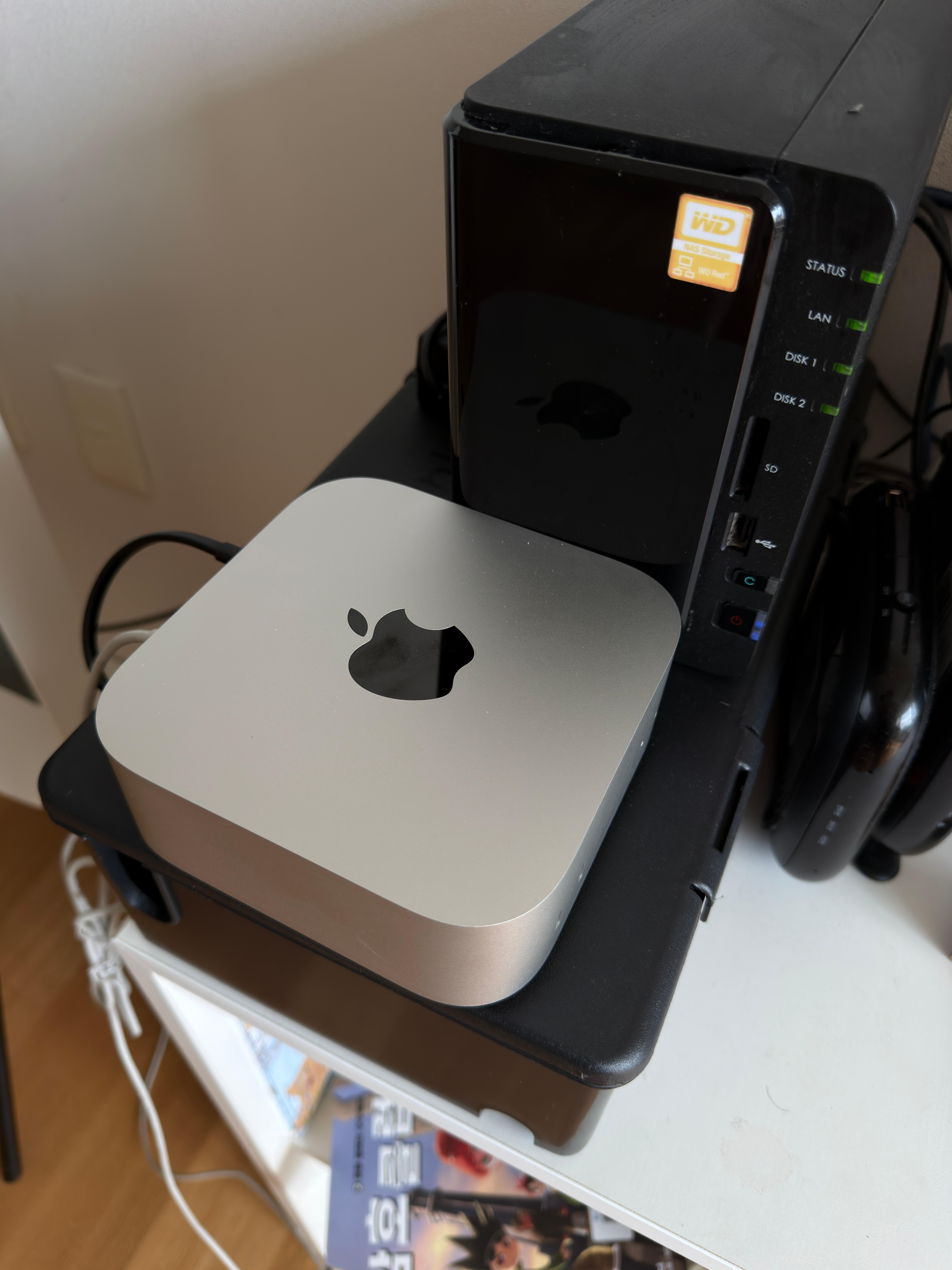
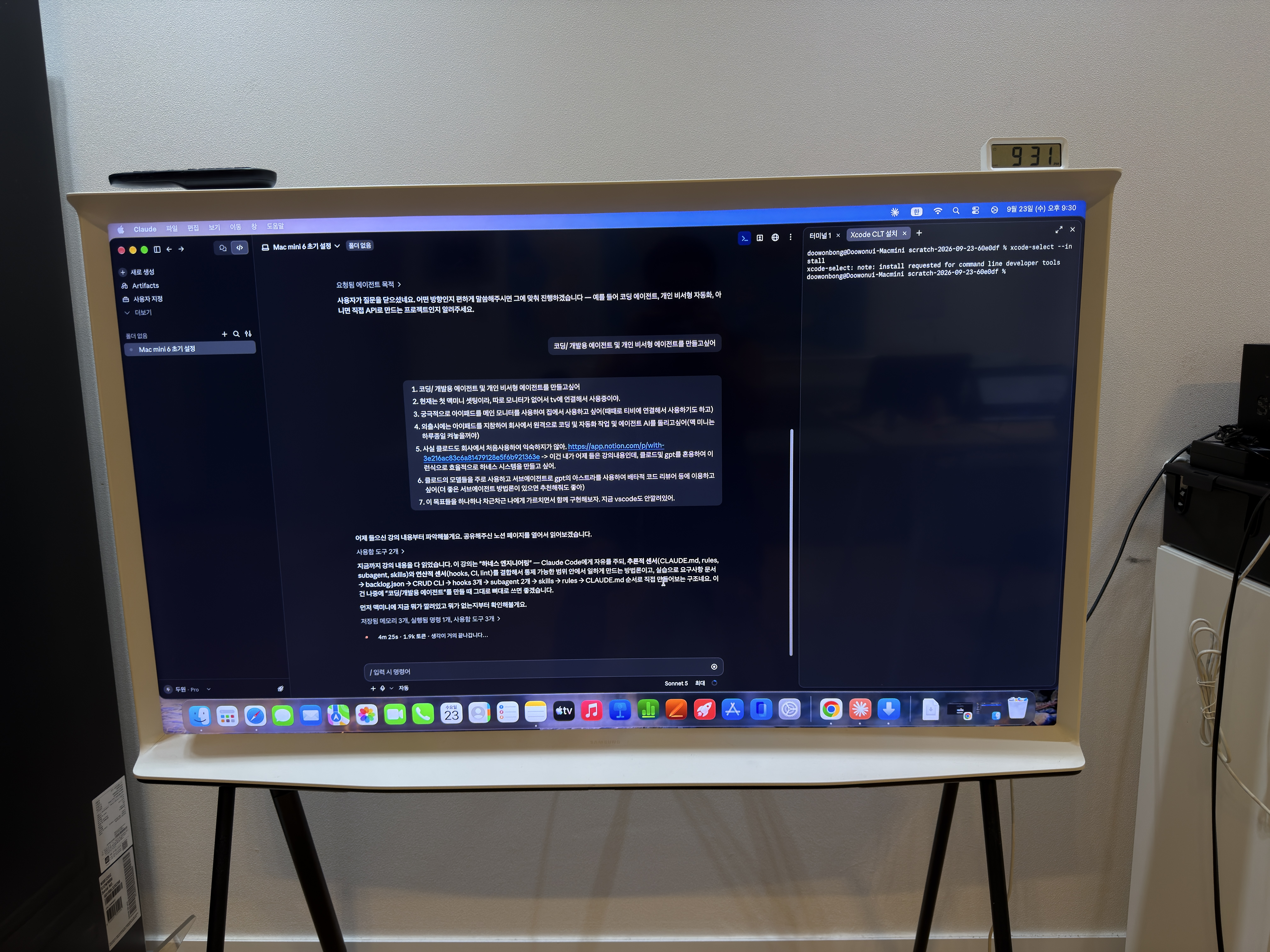
그다음 목표는 "TV 없이, 순수하게 사이드카로 아이패드만 주 모니터로 쓰기"였어요.
RealVNC도 써 봤는데, 이건 미러링 방식이라 주 모니터 대용이 안 되더라고요. 느리기도 하고요. 그래서 더미 HDMI를 꽂은 뒤에는 디버깅용으로만 썼습니다.
"순수하게 사이드카로 아이패드만 주 모니터로 쓸 수 없나?"
여기서 삽질이 시작됩니다.
1단계: 사이드카 연결하기
의외로 연결 자체는 쉬웠어요.
- 맥미니 시스템 설정 → 디스플레이를 엽니다
- 디스플레이 추가(+) 버튼을 클릭합니다
- 여기서 중요한 분기점: "다음으로 키보드 및 마우스 연결"과 "다음으로 미러링 또는 확장" 두 항목이 나옵니다
- 아래쪽인 "미러링 또는 확장"을 선택해야 사이드카입니다
⚠️ 주의: 위쪽 메뉴를 누르면 사이드카가 아니라 별도(독립) 화면 공유 모드가 됩니다. 반드시 아래쪽 "미러링 또는 확장"을 선택하세요.
RealVNC 없이 아이패드에 macOS 확장 화면이 떴습니다. 오, 되네요!
디스플레이 배치 설정하기 (주 모니터 지정)
사이드카가 연결되면 시스템 설정 → 디스플레이에 디스플레이 배치도가 나타납니다. 여기서 주 모니터와 보조 모니터를 정할 수 있는데, 처음 보면 좀 헷갈려요.
- 🖥️ 배치도: 연결된 디스플레이들이 네모 박스로 표시됩니다. 드래그해서 좌우 위치를 바꿀 수 있습니다
- ⬜ 흰색 메뉴바: 박스 위에 흰색 막대가 있는 디스플레이가 주 모니터입니다. 메뉴바와 Dock이 여기에 표시됩니다
- 🔄 주 모니터 바꾸기: 흰색 메뉴바를 드래그해서 다른 디스플레이 박스로 옮기면, 그 디스플레이가 주 모니터가 됩니다
💡 이 글의 목표 설정: 아이패드를 주 모니터로 쓰고 싶다면, 흰색 메뉴바를 아이패드 박스 위로 드래그하세요. 그러면 메뉴바와 Dock이 아이패드에 표시됩니다.
미러링 vs 확장 확인: 배치도 아래에 각 디스플레이의 사용 방식이 표시됩니다. "미러링"이면 두 화면에 같은 내용이 나오고, "확장"이면 화면이 이어져서 표시돼요. 아이패드 하나만 쓸 때는 미러링을 선택하세요.
2단계: TV를 뽑자 사이드카가 끊겼다
기쁜 것도 잠시. TV의 HDMI 케이블을 뽑는 순간 사이드카 연결이 끊겼다. 아이패드는 홈 화면으로 돌아갔다.
정리해 보면 이렇습니다.
- TV 연결 상태 + 무선 사이드카 → ✅ 정상
- TV 분리 → ❌ 사이드카 종료
- TV 없이 RealVNC 접속 → ⚠️ 가능 (미러링이라 디버깅용으로만)


🔍 원인: 물리적 디스플레이가 사라지면 macOS가 사이드카 세션도 함께 종료해 버립니다. 사이드카는 어디까지나 "보조 디스플레이" 기능이고, 모니터 없는 맥의 "유일한 디스플레이"로 쓰는 건 Apple이 공식 보장하지 않는 방식이에요.
3단계: 해결책 찾기 — HDMI 더미 플러그 vs USB-C 유선
ChatGPT가 제시한 해결책은 HDMI 더미 플러그였습니다. 모니터가 연결된 것처럼 속이는 EDID 가상 디스플레이 어댑터예요. 맥미니 HDMI 포트에 꽂아 두면 macOS는 "아, 모니터 있네"라고 인식하고, 사이드카도 안정적으로 유지됩니다.
💡 HDMI 더미 플러그가 뭔가요?
저도 이번에 처음 알았습니다. 이런 게 있더라고요.
HDMI 포트에 꽂는 작은 젠더인데, 안에 칩이 들어 있어서 "나 모니터야!"라고 컴퓨터를 속입니다. 실제 화면은 없지만 macOS는 모니터가 연결된 걸로 인식해요. 그래서 물리 모니터 없이도 사이드카 같은 디스플레이 기능이 정상 작동합니다.
가격은 2천원~5천원대로 정말 쌉니다. 4K 60Hz 지원하는 제품으로 사면 됩니다.

하지만 사기 전에 먼저 해 볼 게 있었어요. 바로 USB-C 유선 사이드카 테스트입니다.
- 맥미니와 아이패드를 USB-C 케이블로 직접 연결
- 아이패드에서 "신뢰" 선택
- 디스플레이 추가에서 아이패드 선택
- TV HDMI 분리
- 사이드카 유지 여부 확인
"애플에서 아이폰 살 때 주는 C to C 케이블은 안 되는 거야?"
됩니다. 아이폰 17 Pro 기본 제공 Apple USB-C 케이블은 충전뿐 아니라 USB 2.0 데이터 전송도 지원해서 사이드카에 쓸 수 있어요. 별도 고속 케이블은 살 필요가 없습니다. 단, 유선이어도 TV 분리 시 사이드카 유지가 보장되는 건 아니니 테스트 목적이라고 생각하세요.
4단계: 아이패드를 껐다 켜면 "연결이 유실되었습니다"
유선/무선 문제를 정리하고 나니 다음 복병이 왔습니다. 아이패드 전원을 껐다가 오래 뒤에 켜면 "연결이 유실되었습니다"가 뜨더라고요.
매번 시스템 설정 → 디스플레이 → 추가를 반복하기는 귀찮습니다. 여기서 진짜 해결책이 등장해요.


5단계: 핵심 — iPad에 「Sidecar 연결」 버튼 만들기
iPad의 단축어(Shortcuts) 앱으로 원터치 재연결 버튼을 만드는 겁니다.
준비물: SidecarLauncher
먼저 맥미니에 오픈소스 도구 SidecarLauncher를 설치합니다 (GitHub). 명령 한 줄로 사이드카 연결/해제를 할 수 있는 도구예요.
Mac 설정: 원격 로그인 켜기
- 시스템 설정 → 일반 → 공유 → 원격 로그인(Remote Login) 켜기
- 맥미니 호스트 이름 확인 (예:
맥미니이름.local)
iPad 단축어 만들기
- iPad에서 단축어(Shortcuts) 앱 열기
- 새 단축어 생성, 이름은 "Mac Sidecar 연결"
- 동작 추가에서 "SSH를 통해 스크립트 실행 (Run Script over SSH)" 추가
- 설정:
- 호스트:
맥미니이름.local - 사용자:
사용자이름 - 인증: 암호 또는 SSH Key
- 스크립트:
/Users/사용자이름/bin/SidecarLauncher connect "내 iPad 이름"
- 호스트:
완성되면 흐름은 이렇습니다: iPad 잠금 해제 → 단축어 실행 → Mac이 iPad에 Sidecar 연결
홈 화면에 버튼 추가
완성한 단축어 설정에서 "홈 화면에 추가"를 선택합니다. 이름은 "🖥️ Mac 연결" 정도로 해 두면 됩니다.
📌 아침 루틴: 전원 버튼 → Face ID 잠금 해제 → 「Mac 연결」 탭
끝. 시스템 설정 뒤질 필요 없다.
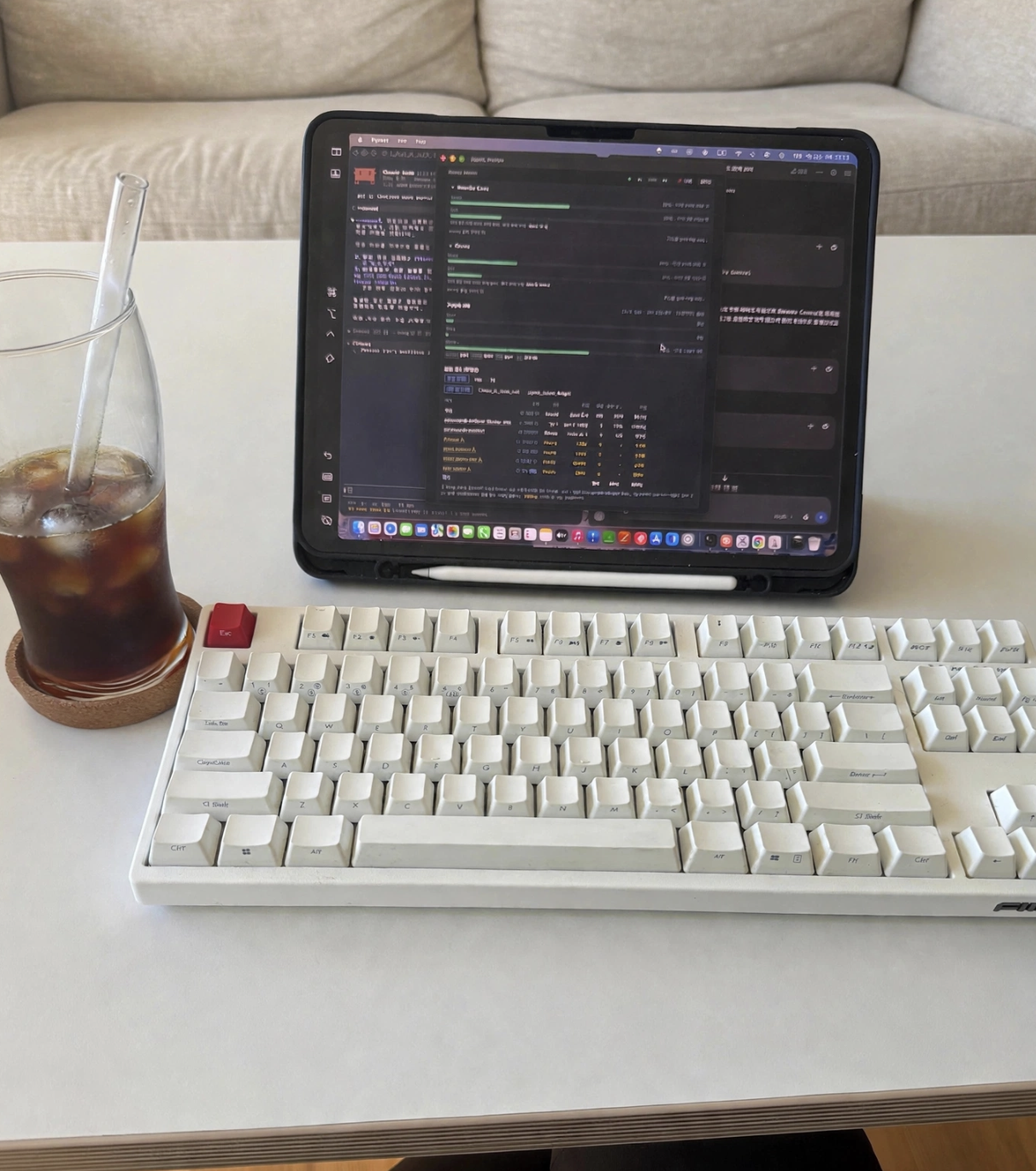

상황별 사용 시나리오
| 상황 | 방법 |
|---|---|
| 🏠 집에서 작업 | 사이드카 (무선 또는 USB-C 유선) |
| 🚶 외출 시 | 맥미니는 화면 없이 계속 실행 (에이전트 서버) |
| 📡 외부에서 에이전트 지시 | SSH 또는 에이전트 원격 인터페이스 |
| 🔌 사이드카 끊김 | iPad 단축어 「Mac 연결」 탭 한 번 |
| 🔄 재부팅 후 복구 | RealVNC 또는 SSH (로그인 상태에 따라 물리 모니터 필요할 수 있음) |
주의사항
- 사이드카를 모니터 없는 맥미니의 단독 디스플레이로 쓰는 건 Apple 공식 지원 방식이 아닙니다. macOS 업데이트로 언제든 동작이 바뀔 수 있어요.
- 재부팅 후에는 RealVNC나 SSH로 복구해야 할 수 있습니다. RealVNC는 미러링이라 비상 디버깅용으로 남겨 두세요.
- 저는 지금도 HDMI 더미 플러그를 꽂아 둔 채로 쓰고 있어요. 써 본 방법 중에 이게 제일 확실했습니다. 제가 쓰는 건 UGREEN(유그린) 제품이에요.
마치며
RealVNC의 답답함에서 시작해 TV 분리 시 사이드카 끊김, 아이패드 절전 후 연결 유실까지 겪었습니다. 삽질 끝에 도착한 건 홈 화면의 버튼 하나예요. 아침에 「Mac 연결」을 누르면 아이패드가 맥미니 모니터가 됩니다.
이 맥미니 위에 올린 AI 에이전트 환경 이야기는 Claude Code에 서브에이전트 붙이기 글에서 이어 가고 있어요.
최종 세팅 요약
📦 준비물
- 맥미니, 아이패드 프로 (같은 와이파이)
- HDMI 더미 플러그 (TV 분리 후 사이드카 유지를 위해)
- SidecarLauncher (GitHub 오픈소스)
🖥️ 맥미니 설정
- 시스템 설정 → 일반 → 공유 → 원격 로그인 켜기
- 호스트 이름 확인 (예:
맥미니이름.local) - SidecarLauncher 설치 후 테스트:
📱 아이패드 설정
- 단축어 앱 → 새 단축어 "Mac Sidecar 연결"
- "SSH를 통해 스크립트 실행" 추가
- 호스트:
맥미니이름.local - 사용자:
사용자이름 - 스크립트: 위 명령어
- 호스트:
- 홈 화면에 추가 → "🖥️ Mac 연결"
사용법: 아침에 「Mac 연결」 탭 한 번이면 끝입니다.
· · ·
이 글이 도움이 되셨다면 공유와 댓글 부탁드려요. 아이패드를 맥 모니터로 쓰시는 분들은 사이드카 끊김을 어떻게 해결하셨는지도 궁금합니다!